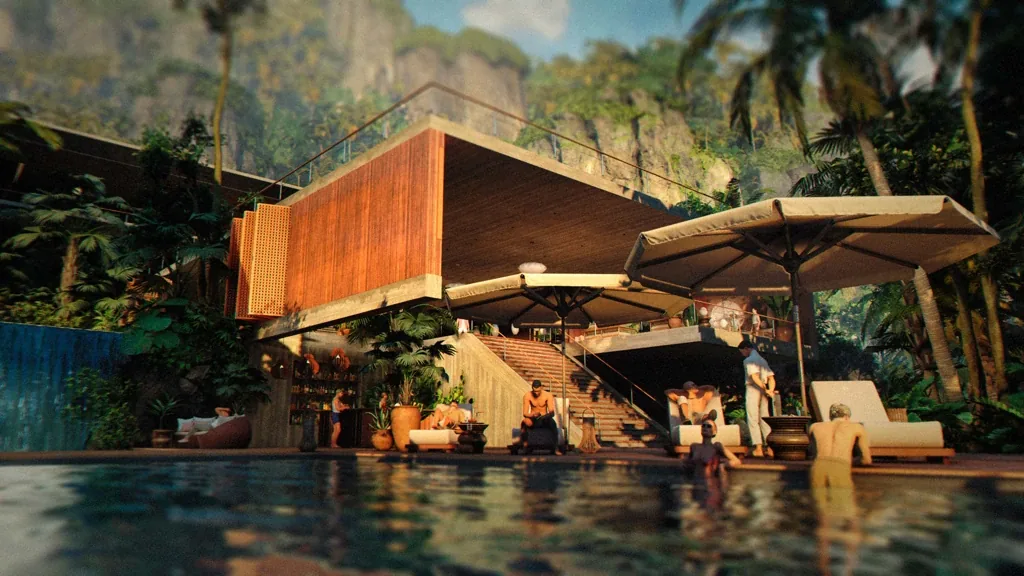
007 First Light フォトモードの早見表
短い答え
007 First Light フォトモードは利用できますか?
はい。007 First Light フォトモードは、アップデート1.3.0の無料コンテンツExtended Operationsで利用できる機能です。IO Interactiveの公式記事は単なるスクリーンショットボタンではなく、カメラを動かして画像を調整できるモードとして説明しています。ゲームを止め、構図を整えてから各プラットフォームの通常のキャプチャ操作を使えます。キャンペーンやTacSimの場面でポーズや衣装を使えるため、初回クリア後にも役立ちます。
準備した場面でポーズメニューから開くか、入力設定でボタンに割り当てると素早く起動できます。フィルム枚数はなく、公式説明では終了時にパラメーターが保存されます。人物のポートレートを作ってからゲームに戻り、同じ見た目をあとで調整できます。毎回すべての設定を覚え直す必要はありません。
この記事は撮影作業に範囲を絞っています。ステルスや戦闘はGameplay Guide、Q-Branchの道具はGadgets、クリア後の進行はNew Game Plusのページを参照してください。場面へ到達する方法と、画面に映った場面をどう撮るかを分けて説明します。
フォトモードの開き方と7つのタブ
公式記事は操作を撮影の目的ごとに分類しています。プラットフォームによって表示名は少し変わる場合がありますが、役割は同じです。まずユーティリティを整え、カメラ位置、画像処理の順に進めると、すべてのスライダーを一度に触らずに済みます。
| グループ | 開き方 | 使いどころ | 注意点 |
|---|---|---|---|
| ユーティリティ | ポーズからフォトモードを選ぶか、割り当てたボタンを押す。 | 場面を止め、構図を作る前にUIを隠す。 | 演出中はポーズが開く前に場面が進むことがある。 |
| カメラ | 移動、回転、ロール、レンズを調整する。 | 視点、地平線、距離を決める。 | 大胆な角度でも主役と背景は読みやすくする。 |
| 画像 | 明るさ、彩度、ポスト処理を開く。 | 暗い室内を整えたり、モノクロにする。 | 強い効果は顔や背景の手掛かりを隠す。 |
| フレーム | 背景やロゴの表示を選ぶ。 | 完成画面に境界や映画風の形を加える。 | フレームが主役と競合しないようにする。 |
| 効果 | ビネット、フィルム粒子、レターボックス、ぼかし、色フィルターを選ぶ。 | 構図が決まった後で視線と雰囲気を調整する。 | ピントや位置の失敗は効果では直せない。 |
| 照明 | 最大4つの追加ライトを置き、位置を調整する。 | 暗い部屋からBondを分離し、顔を見せる。 | ライトを増やしすぎず、光源の方向を保つ。 |
| ポーズ | Bondのポーズを選ぶか、人物を隠して場所を見せる。 | 通常の停止画を人物、アクション、環境写真に変える。 | ポーズの選択肢は場面によって異なる。 |
設定の場所が分からない時は、全部を動かすのではなくタブ名へ戻ってください。順序を決めると二枚目の撮影が速くなり、結果も比較しやすくなります。
カメラ、ピント、画角、被写界深度
フィルターを使う前に、カメラが見る人の注意を決めます。視点、レンズ、ピント、地平線を一つずつ決めてください。公式ガイドの写真用の説明は、仮想カメラに慣れていない人にも使えます。
主役と地平線から始める
Bond、対象物、場所のどれが主役かを決め、画面で役割が分かるまでカメラを動かします。傾ける前に垂直線と地平線を確認します。水平な画面を基準にし、小さなロールは速度や危険を表す時だけ使います。
画角を距離の道具として使う
低い画角は顔やポーズに集中するポートレート向きです。高い画角は建物、道路、景色を広く見せます。画角は画質の設定ではありません。写真で語りたい規模に合わせて変更してください。
オートフォーカスを出発点にする
Bondと背景が近い時はオートフォーカスが便利です。目、手、武器、ミッションの小道具など、残したい平面を確認します。違う場所に合ったら、ぼかしを強めるのではなく手動でピントを直します。
被写界深度は控えめに使う
低い絞りは背景をぼかしてBondを分離できますが、部屋の情報も消えます。ポートレートでは目をシャープにし、パズルや場所の説明では絞りを上げて手掛かりを読めるようにします。
ロールと高さは最後に調整する
低いカメラは人物を強く見せ、高いカメラは監視されている印象を作ります。ロールは最後の小さな調整に向いています。まず水平な版を保存しておくと、雰囲気の差を比較できます。
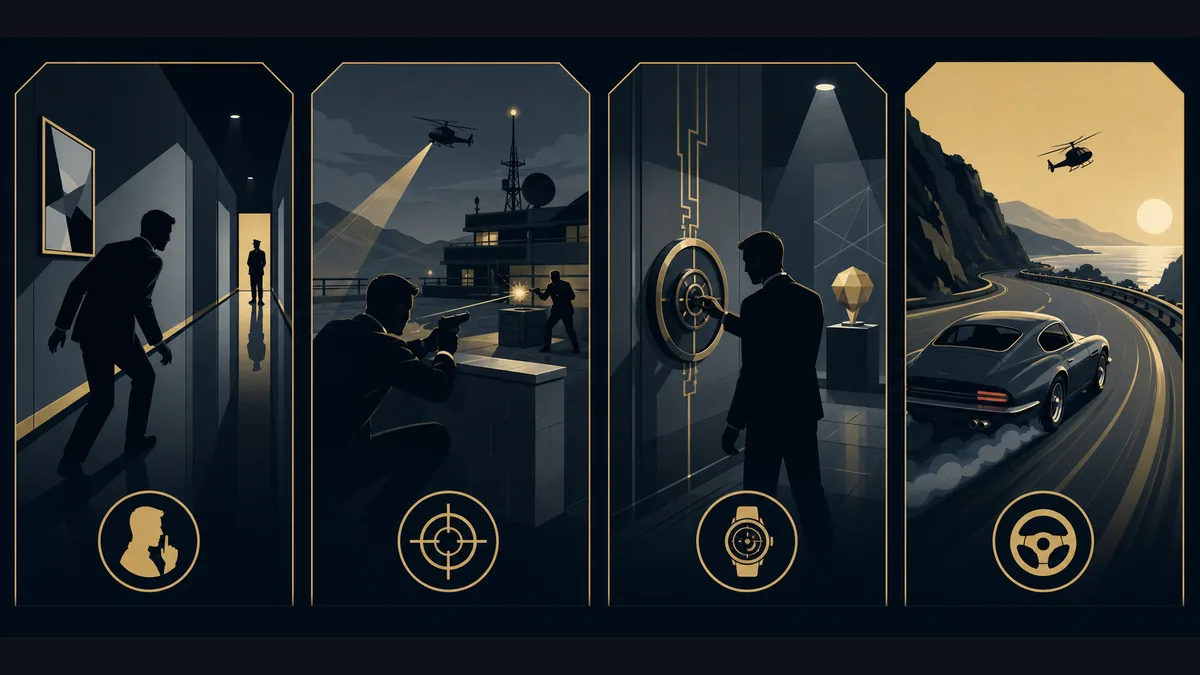
ライト、フィルター、フレーム、Bondのポーズ
カメラが安定したら、創作ツールで視線を誘導します。追加ライトは最大4つ、映画風の効果と多くのポーズが使えます。まずニュートラルな画像を作り、細かくスタイルを加えると、情報を隠した設定を戻しやすくなります。
信頼できるキーライトを作る
最初のライトは、ランプ、窓、街灯など実際にありそうな場所に置きます。柔らかな横光は暗い背景から顔を分離し、正面光はスーツを平坦にします。人物が消える時だけ二つ目を足します。
三つ目と四つ目はアクセントにする
輪郭や背景のライトは、シルエット、武器、明るい小道具を目立たせるのに便利です。主光より弱く保ちます。4つ全部を同じ強さにすると元の空気感が消えるので注意します。
彩度とフィルターは最後にする
彩度を0にするとモノクロを作れ、色フィルターは場面の気分を変えます。毎回、肌、雲、実際のライトを見直します。何の写真か分からなくなったらニュートラルへ戻します。
ビネット、粒子、レターボックスに理由を持たせる
ビネットは視線を導き、粒子はデジタル感を和らげ、レターボックスは映画の印象を作ります。構図の代わりにはなりません。弱めに一つか二つから試します。
行動が伝わるポーズを選ぶ
Bondが観察、待機、移動、対決のどれをしているかが分かるポーズを選びます。場所が主役ならBondを隠します。公式記事はAbsolute Cinemaのポーズも紹介していますが、攻略画像には静かなポーズが役立つこともあります。

007 First Light フォトモードで使える4つの撮影レシピ
必須プリセットではなく開始点です。公式の操作を使いますが、全ミッションに同じ正解があるという意味ではありません。最後に加工する前にニュートラルな版を保存します。
ポートレート:目、次に背景
静かなポーズを選び、画角を低くしてからオートフォーカスを使います。顔が部屋に埋もれたら柔らかな横光を追加します。髪と表情が読める被写界深度を残し、強い粒子は避けます。
アクション:動きの線を見せる
追跡や戦闘の途中で止め、動きの少し先にカメラを置きます。広い画角で道路、遮蔽物、敵の位置を含めると行動が伝わります。ロールは少量にし、被写体と方向が読めてからぼかしを加えます。
環境:場所に主役を任せる
Bondを隠すか端へ寄せ、画角を上げ、絞りを大きくして建物をシャープにします。階段、道路、手すり、窓を導線にします。暖色のライト一つで視線を導き、場所全体を照らしすぎないようにします。
モノクロ:形とコントラストを守る
カラーの構図が完成してから彩度を0にします。極端なフィルターではなくライトの位置でコントラストを作り、スーツ、顔、背景を分けます。シルエット、質感、幾何学模様があると効果が強くなります。
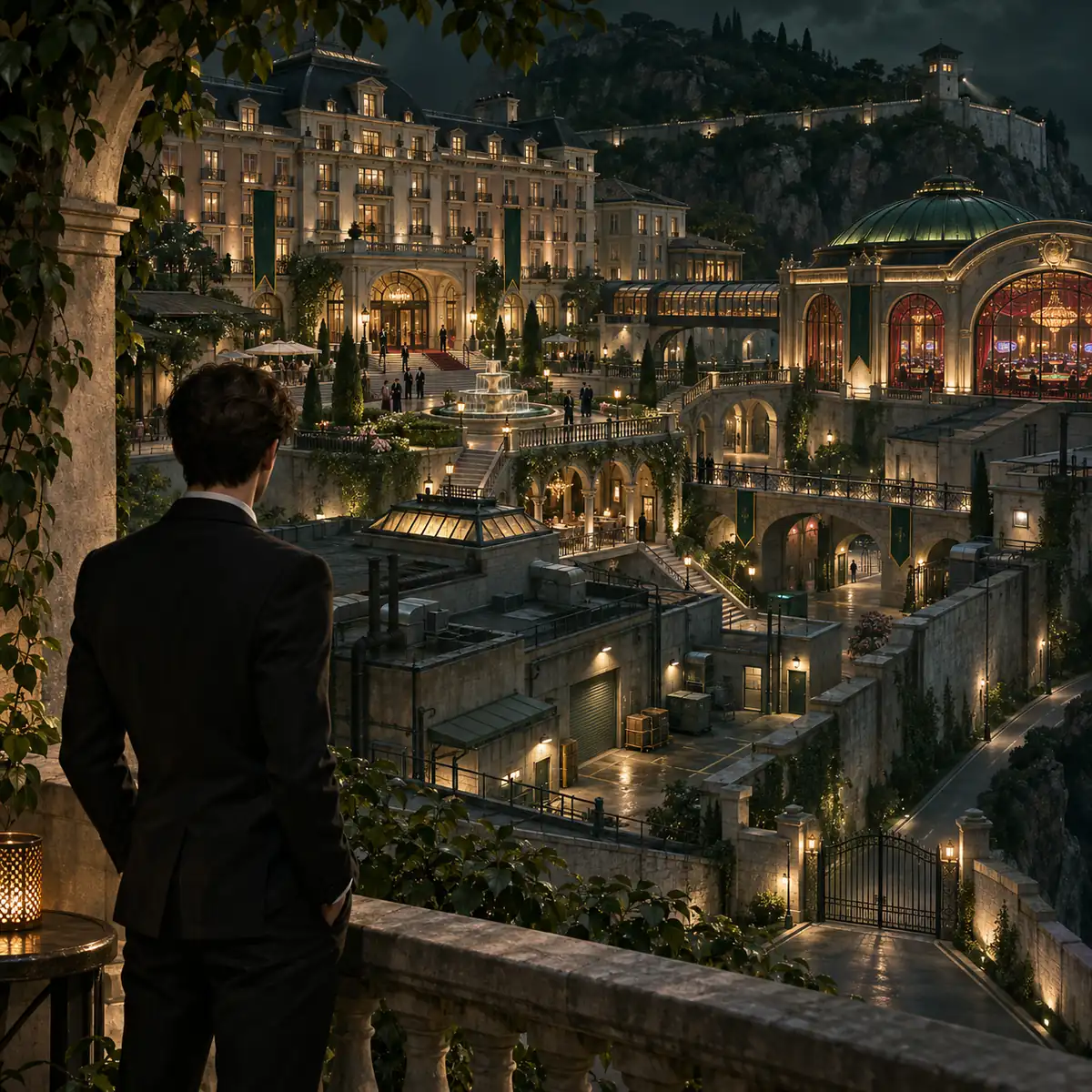
撮影手順、制限、知っておきたいこと
フォトモードはミッションの目的を変えず、見せ方だけを変えます。ゲームが停止している間に構図を作り、最終ファイルは各プラットフォームの通常のキャプチャ操作で保存します。ボタンはControls Guide、解像度や保存場所は本体やPCの説明を確認してください。これらはプラットフォーム側の機能であり、公式フォトモード記事の保証ではありません。
自由度は高いですが、すべての瞬間が有用な写真になるわけではありません。メニュー、演出の切り替え、強すぎる効果、動くカメラは派手でも内容が伝わりにくくなります。キャプションに頼らず、主役、場所、行動が分かるかを確認します。攻略用の清潔な版と共有用の加工版を、必要なら別々に残してください。
停止前に場面を準備する
安全な場所で、姿勢や動きが読める瞬間を待ち、安定した被写体を作ります。
最後にUIを隠す
画面の端、字幕、目的文、不要なマーカーを確認してから撮影します。
ニュートラルな基準を保存する
終了時に設定が保存されるため、基準画像があると実験を戻しやすくなります。
本体のキャプチャで保存する
PlayStation、Xbox、Switch 2、PCの通常ショートカットを使い、共通の保存フォルダーを想定しません。
更新後に操作を再確認する
フォトモードは1.3.0で登場しました。後のパッチで操作やポーズが変わる可能性があるため、違いがあれば公式ノートを確認します。
公式情報と更新の範囲
機能の事実はIO Interactiveの2026年10月の記事とExtended Operationsの発表を基にしています。撮影の助言は確認済みの事実と分けた編集方針です。後のパッチで変わった場合は公式ページを再確認してください。
007 First Light フォトモード FAQ
007 First Light フォトモードはどう開きますか?
ゲームをポーズしてフォトモードを選びます。公式記事ではCustomise Inputからボタンへ割り当てられるとも説明されています。
フォトモードはいつ追加されましたか?
無料のExtended Operations、アップデート1.3.0で2026年10月1日に追加されました。変更は後の公式ノートを確認してください。
フォトモードは何個のタブがありますか?
IO Interactiveはユーティリティ、カメラ、画像、フレーム、効果、照明、ポーズを含む7つのタブを説明しています。表示名は機種で違う場合があります。
フォトモードでBondのポーズを変えられますか?
はい。公式ガイドでは複数のポーズを選べ、人物を隠して環境だけを見せられると説明しています。場面によって選択肢が変わります。
ポートレートに合うFOVは?
低い画角から始めるとBondに集中しやすくなります。道路、部屋、風景には高い値を使い、その後にピントと背景を確認します。
撮影枚数に制限はありますか?
公式説明ではフィルムがなくなることはないため自由に試せます。ファイル形式、解像度、保存場所はプラットフォームに依存します。
ミッションやTacSimでも使えますか?
公式記事はゲームの大部分でポーズを変えられ、キャンペーンとTacSimを例に挙げています。演出中はポーズが制限される場合があります。
このページは公式ですか?
いいえ。007firstlight.blogは独立したファンwikiです。機能の事実はIO Interactiveへリンクし、撮影レシピは編集部の助言として示しています。