Mode photo de 007 First Light : réglages et astuces
Ouvrez le mode photo disponible, comprenez ses sept onglets et préparez des prises régulières avec champ de vision, mise au point, lumières, filtres, cadres et poses de Bond.
Réponse courte : le mode photo est arrivé avec la mise à jour 1.3.0. Il fige la scène, conserve les paramètres à la sortie et permet d’expérimenter sans pellicule limitée.
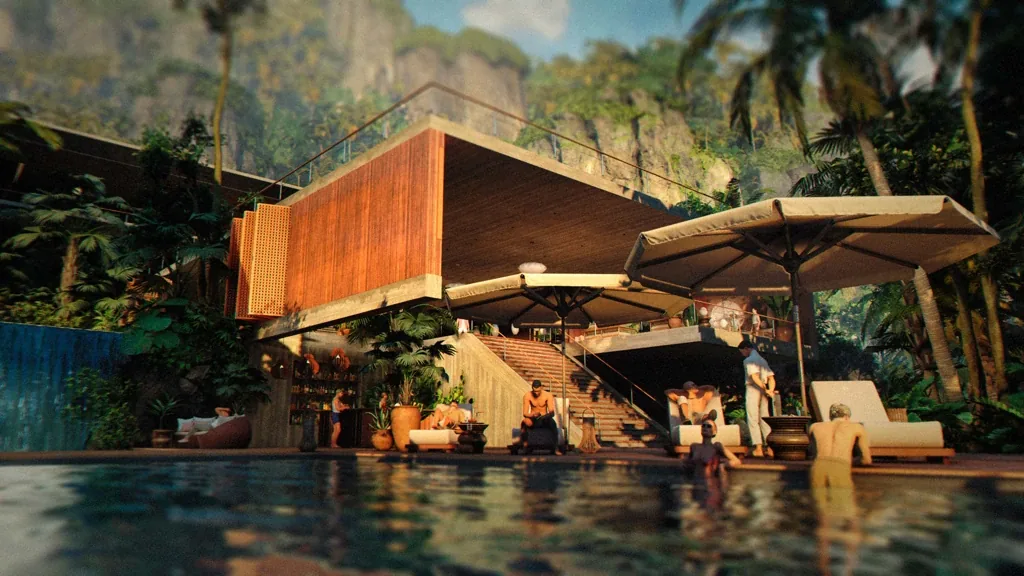
Le mode photo de 007 First Light en bref
Réponse courte
Le mode photo de 007 First Light est-il disponible ?
Oui. Le mode photo de 007 First Light est une fonction active du contenu gratuit Extended Operations, publié avec la mise à jour 1.3.0. L’article officiel d’IO Interactive décrit une vraie caméra, et pas seulement un bouton de capture : le jeu se fige, la caméra peut bouger et l’image peut être réglée avant d’utiliser la capture normale de la plateforme. La mise à jour permet aussi de revisiter la campagne et TacSim avec de nouvelles poses et tenues, ce qui rend la fonction utile après une première partie.
Ouvrez-le depuis le menu Pause quand la scène est prête, ou associez-le à une touche dans Personnaliser les commandes pour saisir une action rapidement. Il est conçu pour l’essai. Il n’y a pas de compteur de pellicule et les paramètres sont conservés en quittant le mode photo, selon la description officielle. Vous pouvez créer un portrait, retourner au jeu, puis reprendre le même style sans mémoriser chaque valeur.
Ce guide se limite au travail photographique. La page Gameplay couvre l’infiltration et le combat, la page Gadgets compare les outils de Q-Branch et la page New Game Plus explique la progression après la campagne. Utilisez ces pages pour atteindre une scène ; utilisez celle-ci pour la cadrer et la capturer.
Ouvrir le mode photo et comprendre les sept onglets
La présentation officielle regroupe les réglages par tâche photographique. Les libellés peuvent varier selon la plateforme, mais le rôle de chaque groupe reste le même. Commencez par les utilitaires, puis passez de la position de caméra au traitement de l’image sans déplacer tous les curseurs en même temps.
| Groupe | Accès | Meilleur usage | Point d’attention |
|---|---|---|---|
| Utilitaire | Mettez le jeu en pause et choisissez Mode photo, ou utilisez votre touche. | Figer un moment propre et masquer l’interface avant le cadrage. | Certaines transitions scénarisées peuvent se terminer avant la pause. |
| Caméra | Déplacez, tournez, inclinez et réglez l’objectif. | Choisir le point de vue, l’horizon et la distance qui racontent la scène. | Un angle spectaculaire doit garder sujet et fond lisibles. |
| Image | Ouvrez la luminosité, la saturation et le post-traitement. | Équilibrer un intérieur sombre ou créer un rendu monochrome. | Des effets forts peuvent cacher un visage ou un indice. |
| Cadre | Sélectionnez les options de fond et de logo. | Ajouter une bordure propre ou une forme cinématographique. | Le cadre doit soutenir l’image, pas lui faire concurrence. |
| Effets | Choisissez vignette, grain, bandes, flou ou filtre de couleur. | Guider le regard et créer une ambiance après le cadrage. | Un effet ne corrige pas un sujet mal placé ou flou. |
| Éclairage | Placez jusqu’à quatre lumières supplémentaires. | Détacher Bond d’une pièce sombre ou relever un visage. | Plus de lumières n’est pas toujours mieux ; gardez une direction crédible. |
| Pose | Choisissez une pose de Bond ou masquez-le pour montrer le décor. | Transformer une pause en portrait, action ou étude de lieu. | Les poses disponibles peuvent dépendre du contexte. |
Si un réglage vous échappe, revenez au nom de l’onglet plutôt que de tout modifier. Un ordre constant accélère la deuxième prise et facilite la comparaison.
Caméra, mise au point, champ de vision et profondeur de champ
La caméra décide de ce que le spectateur remarque avant les filtres. Prenez une décision à la fois : point de vue, objectif, mise au point, puis horizon. Les repères de l’article officiel sont utiles même sans expérience de caméra virtuelle.
Commencer par le sujet et l’horizon
Déplacez la caméra jusqu’à ce que Bond, un objet ou le lieu ait un rôle clair. Vérifiez les lignes verticales et l’horizon avant d’ajouter une inclinaison. Un cadre droit est une base fiable ; une petite rotation peut suggérer vitesse ou danger.
Utiliser le champ de vision comme distance
Les valeurs basses fonctionnent bien pour les portraits et gardent l’attention sur un visage ou une pose. Les valeurs hautes montrent architecture, routes et paysages. Ce n’est pas un curseur de qualité : adaptez-le à l’échelle de l’histoire.
Commencer avec l’autofocus
L’autofocus aide lorsque Bond et le fond sont proches. Vérifiez les yeux, les mains, l’arme ou l’objet de mission qui doit rester net. Si le mauvais plan est net, corrigez la mise au point au lieu de cacher l’erreur avec du flou.
Rester mesuré avec la profondeur de champ
Une faible ouverture isole Bond d’une pièce chargée, mais supprime vite le contexte. Pour un portrait, gardez les yeux nets ; pour un puzzle ou un guide de lieu, augmentez l’ouverture afin que l’indice reste lisible.
Garder rotation et hauteur pour la fin
Une caméra basse rend une silhouette imposante, tandis qu’une vue haute évoque la surveillance. La rotation est un réglage final. Sauvegardez d’abord une version droite pour comparer l’ambiance sans perdre la référence.
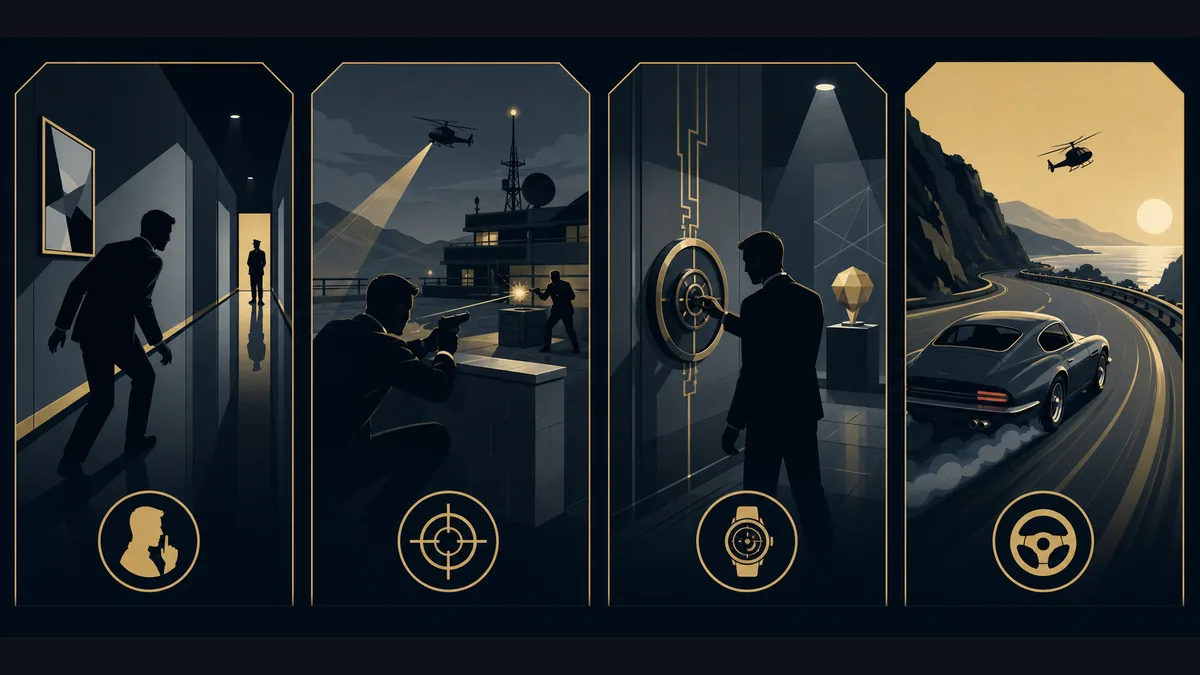
Lumières, filtres, cadres et poses de Bond
Une fois la caméra stable, utilisez les outils créatifs pour guider le regard. Le mode photo propose jusqu’à quatre lumières supplémentaires, des effets cinématographiques et de nombreuses poses. Créez d’abord une image neutre, puis ajoutez le style par petites étapes.
Créer une lumière principale crédible
Placez la première lumière comme si elle venait d’une lampe, d’une fenêtre ou de la rue. Une lumière latérale douce détache le visage d’un fond sombre ; une lumière frontale aplatit le costume. Ajoutez-en une seconde seulement si le sujet disparaît.
Garder les troisième et quatrième comme accents
Les lumières de bord ou de fond soulignent une silhouette, une arme ou un objet brillant. Leur intensité doit rester inférieure à la source principale. Quatre lumières peuvent polir une image, mais aussi effacer son atmosphère.
Réserver saturation et filtres à la fin
Une saturation à zéro ouvre une image noir et blanc, tandis que les filtres de couleur changent l’humeur. Vérifiez peau, nuages et lumières pratiques après chaque choix. Revenez au neutre si le sujet devient illisible.
Donner une raison à la vignette, au grain et aux bandes
La vignette guide l’œil, le grain adoucit une image numérique et les bandes rappellent le cinéma. Ce sont des accents, pas une solution au cadrage. Commencez par un ou deux effets légers.
Choisir une pose qui raconte une action
La pose doit dire si Bond observe, attend, avance ou affronte une menace. Masquez-le quand l’architecture est plus intéressante. L’article officiel cite aussi la pose Absolute Cinema, mais une pose discrète sert souvent mieux une image de guide.

Quatre recettes répétables du mode photo de 007 First Light
Ce sont des points de départ, pas des préréglages obligatoires. Ils utilisent les contrôles officiels sans prétendre qu’une valeur convient à chaque mission. Enregistrez une version neutre avant de styliser l’image finale.
Portrait : les yeux avant le fond
Choisissez une pose calme, réduisez le champ de vision et utilisez l’autofocus avant de vérifier les yeux. Ajoutez une lumière latérale douce si le visage se fond dans la pièce. Gardez les yeux nets et évitez un grain trop fort.
Action : montrer la ligne du mouvement
Mettez en pause une poursuite ou un combat et placez la caméra légèrement devant le mouvement. Un champ large peut inclure route, couverture ou ennemis. Utilisez peu de rotation et ajoutez flou ou bandes seulement quand l’action est lisible.
Environnement : laisser le lieu porter l’image
Masquez Bond ou placez-le sur un bord, augmentez le champ de vision et l’ouverture pour garder l’architecture nette. Cherchez escaliers, routes, rampes ou fenêtres comme lignes directrices. Une lumière chaude suffit souvent.
Noir et blanc : protéger forme et contraste
Passez la saturation à zéro seulement quand la composition couleur fonctionne. Créez le contraste avec les lumières, séparez costume, visage et fond, et évitez les filtres extrêmes. Les silhouettes et textures sont de bons sujets.
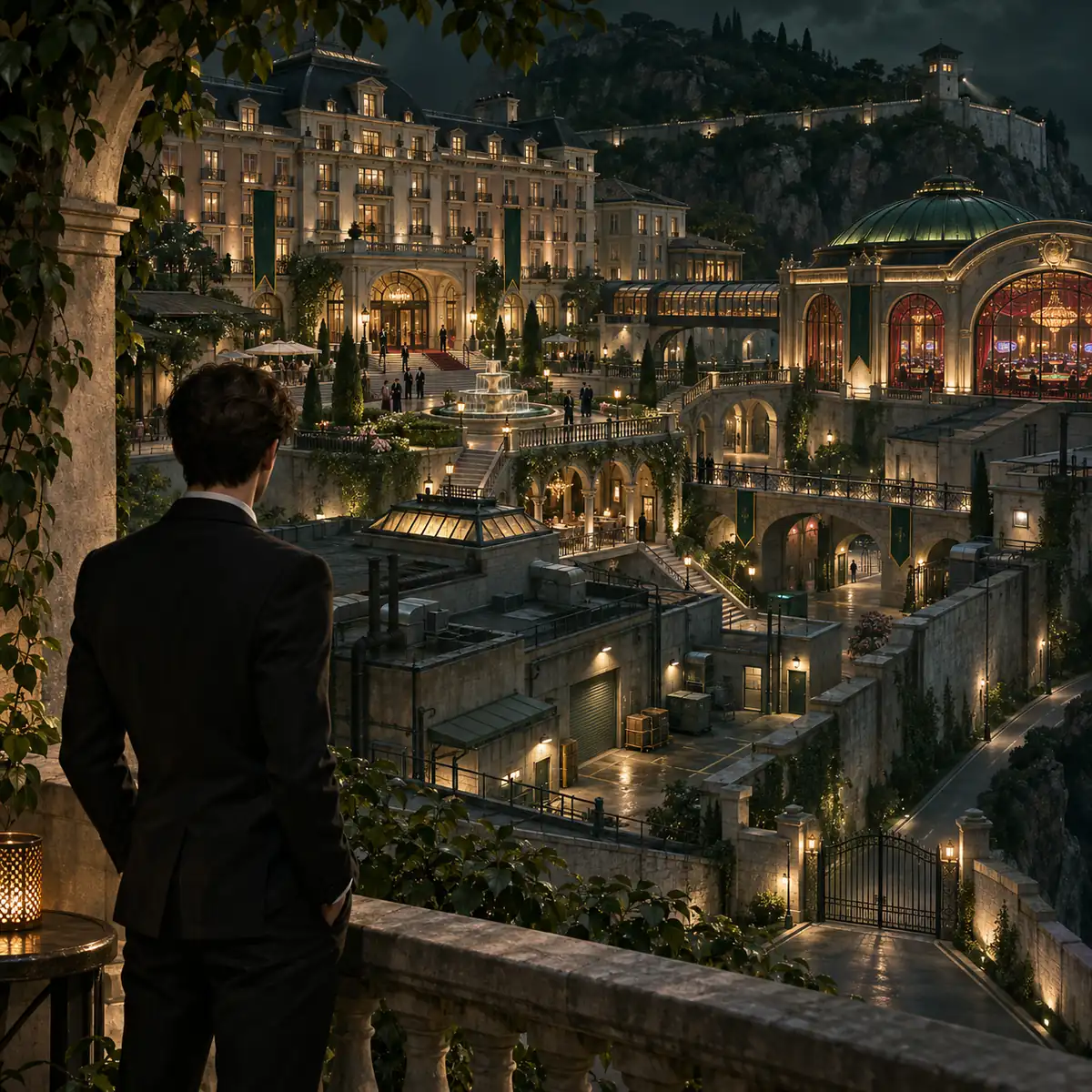
Flux de capture, limites et attentes raisonnables
Le mode photo change la présentation, pas l’objectif de la mission. C’est une couche visuelle : le jeu est figé pendant le cadrage et le fichier final dépend de la capture habituelle de votre plateforme. Consultez la page Controls pour les touches et la documentation de votre console ou PC pour emplacement, résolution et partage. Ces règles appartiennent à la plateforme, pas à l’article officiel du mode photo.
L’outil est souple, mais chaque instant ne donne pas une bonne image. Menus, transitions, effets trop forts ou caméra mobile peuvent être spectaculaires et peu informatifs. Une capture réussie laisse comprendre le sujet, le lieu et l’action sans faire porter toute l’explication à la légende. Gardez une version propre pour un guide et une version stylisée pour le partage si les deux sont utiles.
Préparer la scène avant la pause
Choisissez un moment sûr, attendez une pose lisible et évitez les transitions pour stabiliser le sujet.
Masquer l’interface pour la vérification
Retirez l’UI puis contrôlez les bords, sous-titres, objectifs et marqueurs inutiles.
Garder une référence neutre
Les paramètres étant conservés à la sortie, une référence neutre facilite les essais suivants.
Capturer avec la plateforme
Utilisez le raccourci de capture PlayStation, Xbox, Switch 2 ou PC. N’imaginez pas un dossier universel.
Revoir les mises à jour
Le mode photo est arrivé en 1.3.0. Une note future peut changer une touche, ajouter une pose ou modifier un effet ; vérifiez la source officielle si nécessaire.
Sources officielles et limite de mise à jour
Les faits viennent de l’article Photo Mode d’IO Interactive publié en octobre 2026 et de l’annonce Extended Operations. Les conseils de prise de vue sont éditoriaux et séparés des faits confirmés. Consultez de nouveau les pages officielles après un changement.
FAQ du mode photo de 007 First Light
Comment ouvrir le mode photo de 007 First Light ?
Mettez le jeu en pause et choisissez Mode photo. L’article officiel indique aussi que vous pouvez l’associer à une touche depuis Personnaliser les commandes.
Quand le mode photo a-t-il été ajouté ?
Il est arrivé avec le contenu gratuit Extended Operations de la mise à jour 1.3.0, publiée le 1er octobre 2026. Vérifiez les notes ultérieures pour les changements.
Combien d’onglets possède le mode photo ?
IO Interactive décrit sept onglets pour les utilitaires, la caméra, l’image, le cadre, les effets, l’éclairage et les poses. Les libellés peuvent différer selon la plateforme.
Peut-on changer la pose de Bond ?
Oui. Le guide officiel dit que Bond peut prendre plusieurs poses ou être masqué pour montrer le décor. Les choix peuvent dépendre du contexte de jeu.
Quel FOV choisir pour un portrait ?
Un champ de vision bas est un bon point de départ car il attire l’attention sur Bond. Utilisez une valeur haute pour les routes, salles et paysages, puis vérifiez la mise au point.
Y a-t-il une limite de captures ?
La description officielle indique qu’il n’y a pas de pellicule à épuiser. Le fichier, la résolution et l’emplacement dépendent toutefois du système de capture de la plateforme.
Le mode photo fonctionne-t-il en mission et dans TacSim ?
L’article officiel indique que les poses peuvent changer pendant la plupart du jeu et cite la campagne et TacSim. Une transition peut encore limiter la pause.
Cette page est-elle officielle ?
Non. 007firstlight.blog est un wiki indépendant. Les faits renvoient à IO Interactive et les recettes sont des conseils éditoriaux.