Modalità foto di 007 First Light: controlli e consigli
Apri la modalità foto disponibile, comprendi le sue sette schede e crea scatti ripetibili con campo visivo, fuoco, luci, filtri, cornici e pose di Bond.
Risposta rapida: la modalità foto è arrivata con l’aggiornamento 1.3.0. Blocca la scena, conserva i parametri all’uscita e non ha un limite di pellicola.
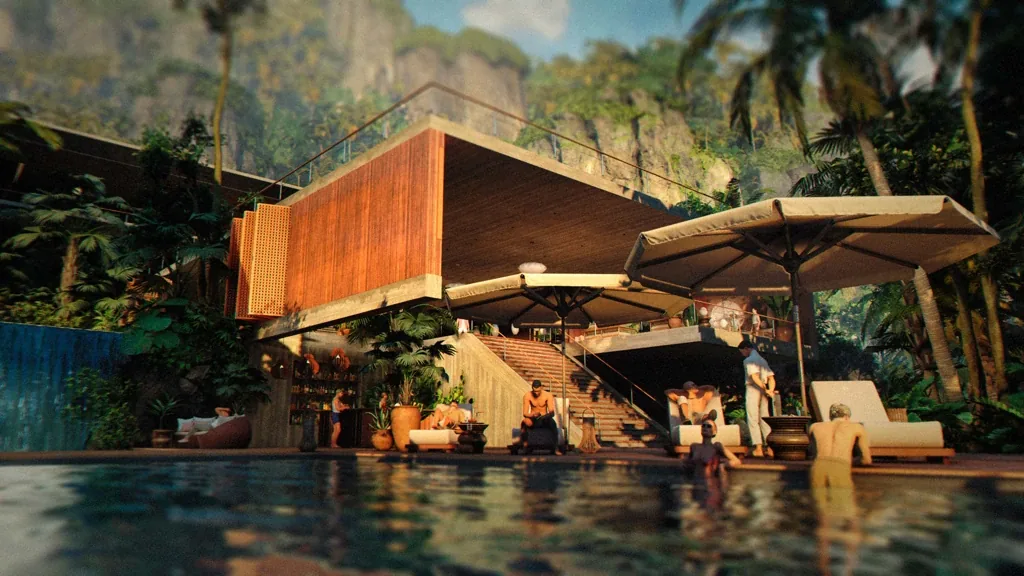
Modalità foto di 007 First Light in breve
Risposta breve
La modalità foto di 007 First Light è disponibile?
Sì. La modalità foto di 007 First Light è una funzione attiva del contenuto gratuito Extended Operations, pubblicato con l’aggiornamento 1.3.0. L’articolo ufficiale di IO Interactive descrive una vera fotocamera, non solo un pulsante per lo screenshot: il gioco si ferma, puoi muovere la camera e regolare l’immagine prima di usare il comando di cattura della piattaforma. L’aggiornamento permette anche di rivisitare scene della campagna e del TacSim con nuove pose e abiti, quindi la funzione resta utile dopo la prima partita.
Aprila dal menu Pausa quando la scena è pronta, oppure assegnala a un pulsante nelle impostazioni di input per fermare rapidamente un momento d’azione. È pensata per sperimentare. Non c’è un contatore di pellicola e i parametri vengono salvati quando esci, secondo la descrizione ufficiale. Puoi preparare un ritratto, tornare al gioco e rifinire lo stesso stile in seguito senza ricordare ogni valore.
Questa guida riguarda il lavoro fotografico. Il Gameplay Guide tratta furtività e combattimento, la pagina Gadgets confronta gli strumenti Q-Branch e la pagina New Game Plus spiega la progressione dopo la campagna. Usa quelle pagine per raggiungere una scena; usa questa per inquadrarla e catturarla.
Come aprire la modalità foto e capire le sette schede
La spiegazione ufficiale raggruppa i controlli in base al lavoro fotografico. I nomi possono cambiare leggermente tra le piattaforme, ma lo scopo resta uguale. Parti dalle utilità e passa dalla posizione della camera al trattamento dell’immagine senza cambiare ogni cursore insieme.
| Gruppo | Accesso | Uso migliore | Attenzione |
|---|---|---|---|
| Utilità | Metti il gioco in pausa e scegli Modalità foto, oppure usa il tasto assegnato. | Bloccare un momento pulito e nascondere l’interfaccia prima dell’inquadratura. | Alcune transizioni scriptate possono finire prima dell’apertura della pausa. |
| Camera | Sposta, ruota, inclina e regola l’obiettivo. | Scegliere punto di vista, orizzonte e distanza per raccontare la scena. | Un angolo drammatico deve mantenere soggetto e sfondo leggibili. |
| Immagine | Apri luminosità, saturazione e post-processing. | Bilanciare un interno scuro o creare un risultato monocromatico. | Effetti forti possono nascondere volti e indizi dell’ambiente. |
| Cornice | Seleziona le opzioni di sfondo o logo. | Aggiungere un bordo pulito o una forma cinematografica. | La cornice deve sostenere l’immagine, non competere con essa. |
| Effetti | Scegli vignettatura, grana, letterbox, sfocatura o filtri colore. | Guidare lo sguardo e creare atmosfera dopo l’inquadratura. | Un effetto non corregge un soggetto fuori fuoco o mal posizionato. |
| Illuminazione | Posiziona fino a quattro luci aggiuntive. | Separare Bond da una stanza scura o sollevare un volto. | Più luci non significa sempre meglio; mantieni una direzione credibile. |
| Posa | Scegli una posa di Bond o nascondi il personaggio. | Trasformare una pausa in ritratto, scena d’azione o studio dell’ambiente. | Le pose disponibili possono dipendere dal contesto di gioco. |
Se non sai dove sia un’impostazione, torna al nome della scheda invece di cambiare tutto. Un ordine costante rende più rapido il secondo scatto e facilita il confronto.
Camera, fuoco, campo visivo e profondità di campo
La camera decide cosa nota lo spettatore prima dei filtri. Prendi una decisione alla volta: punto di vista, obiettivo, fuoco e orizzonte. I riferimenti ufficiali sono utili anche senza esperienza con una camera virtuale.
Inizia dal soggetto e dall’orizzonte
Sposta la camera finché Bond, un oggetto o il luogo hanno un ruolo chiaro. Controlla linee verticali e orizzonte prima di inclinare. Un’inquadratura livellata è una base sicura; una piccola rotazione può suggerire velocità o pericolo.
Usa il campo visivo come strumento di distanza
Valori bassi funzionano nei ritratti perché concentrano l’attenzione su volto o posa. Valori alti mostrano architettura, strade e paesaggi. Non è un cursore di qualità: adattalo alla scala della storia che vuoi raccontare.
Usa l’autofocus come punto di partenza
L’autofocus aiuta quando Bond e lo sfondo sono vicini. Controlla occhi, mani, arma o oggetto della missione che deve rimanere nitido. Se il piano sbagliato è a fuoco, correggi manualmente invece di nascondere l’errore con la sfocatura.
Usa la profondità di campo con moderazione
Un’apertura bassa crea più sfocatura e separa Bond da una stanza affollata, ma elimina presto il contesto. In un ritratto lascia nitidi gli occhi; in un puzzle o in una guida del luogo aumenta l’apertura per mantenere leggibile l’indizio.
Lascia rotazione e altezza alla fine
Una camera bassa rende la figura imponente, una alta suggerisce osservazione. La rotazione funziona come regolazione finale. Salva prima una versione dritta per confrontare il cambio di atmosfera.
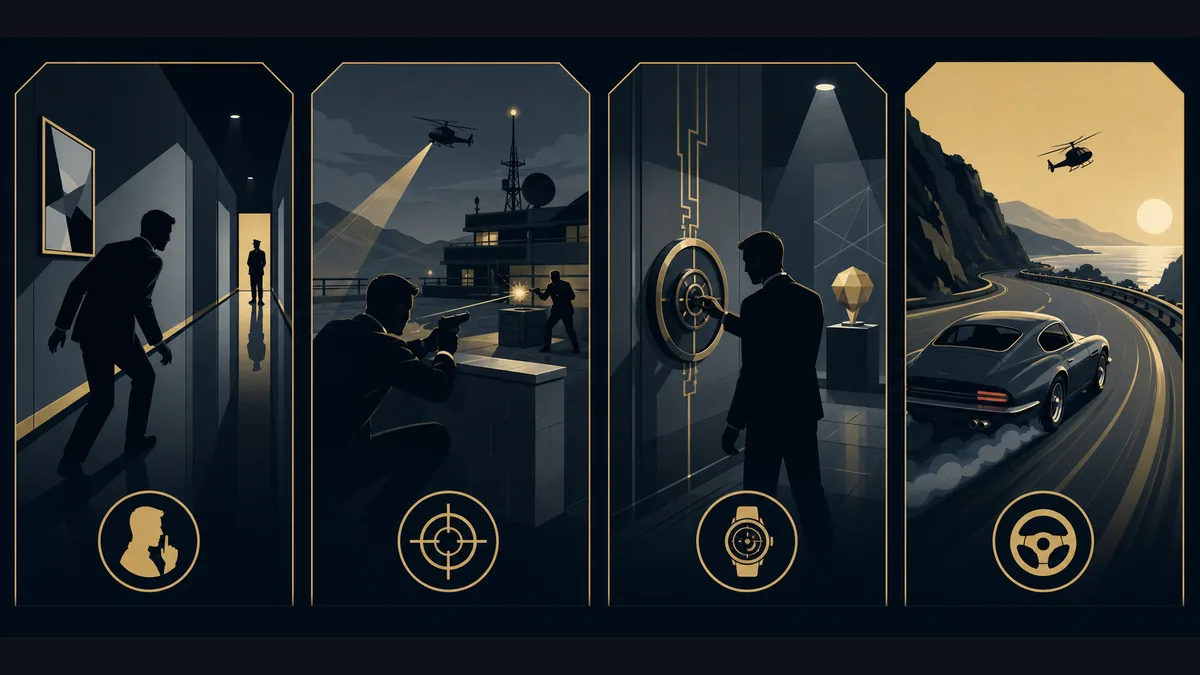
Luci, filtri, cornici e pose di Bond
Quando la camera è stabile, usa gli strumenti creativi per controllare l’attenzione. La modalità foto offre fino a quattro luci aggiuntive, effetti cinematografici e molte pose. Crea prima uno scatto neutro e aggiungi lo stile a piccoli passi, così potrai annullare le scelte che nascondono dettagli.
Costruisci una luce principale credibile
Posiziona la prima luce come se venisse da lampada, finestra o strada. Una luce laterale morbida separa il volto da uno sfondo scuro; una frontale appiattisce il vestito. Aggiungine una seconda solo se il soggetto sparisce.
Conserva terza e quarta luce come accenti
Luci sul bordo o sullo sfondo evidenziano silhouette, arma o oggetto brillante. Tienile più deboli della luce principale. Quattro luci possono rifinire l’immagine, ma anche cancellare l’atmosfera originale.
Lascia saturazione e filtri alla fine
Saturazione zero apre un look in bianco e nero, mentre i filtri colore cambiano l’umore. Controlla pelle, nuvole e luci pratiche dopo ogni modifica. Torna al neutro se il soggetto non è più chiaro.
Dai un motivo a vignettatura, grana e letterbox
La vignettatura guida l’occhio, la grana ammorbidisce un’immagine digitale e il letterbox suggerisce il cinema. Sono accenti, non sostituti dell’inquadratura. Inizia con uno o due effetti leggeri.
Scegli pose che raccontano un’azione
La posa dovrebbe mostrare se Bond osserva, aspetta, avanza o affronta una minaccia. Nascondilo quando il luogo è più interessante. L’articolo ufficiale cita la posa Absolute Cinema, ma una posa discreta spesso serve meglio un’immagine guida.

Quattro ricette ripetibili della modalità foto di 007 First Light
Sono punti di partenza, non preset obbligatori. Usano controlli ufficiali senza sostenere che un valore sia corretto per ogni missione. Salva una versione neutra prima di applicare lo stile finale.
Ritratto: prima gli occhi, poi lo sfondo
Scegli una posa calma, riduci il campo visivo e usa l’autofocus prima di controllare gli occhi. Aggiungi una luce laterale morbida se il volto si confonde con la stanza. Mantieni nitidi occhi ed espressione ed evita la grana forte.
Azione: mostra la linea del movimento
Metti in pausa durante inseguimento o combattimento e posiziona la camera appena davanti al movimento. Un campo ampio può includere strada, copertura o nemici. Ruota poco e usa letterbox o sfocatura solo quando soggetto e direzione sono chiari.
Ambiente: lascia che il luogo porti l’immagine
Nascondi Bond o spostalo sul bordo, aumenta il campo visivo e l’apertura per mantenere nitida l’architettura. Cerca scale, strade, ringhiere e finestre come linee guida. Una luce calda spesso basta.
Bianco e nero: proteggi forma e contrasto
Porta la saturazione a zero solo quando la composizione a colori funziona. Crea contrasto con la posizione delle luci, separa vestito, volto e sfondo ed evita filtri estremi. Silhouette e texture sono soggetti forti.
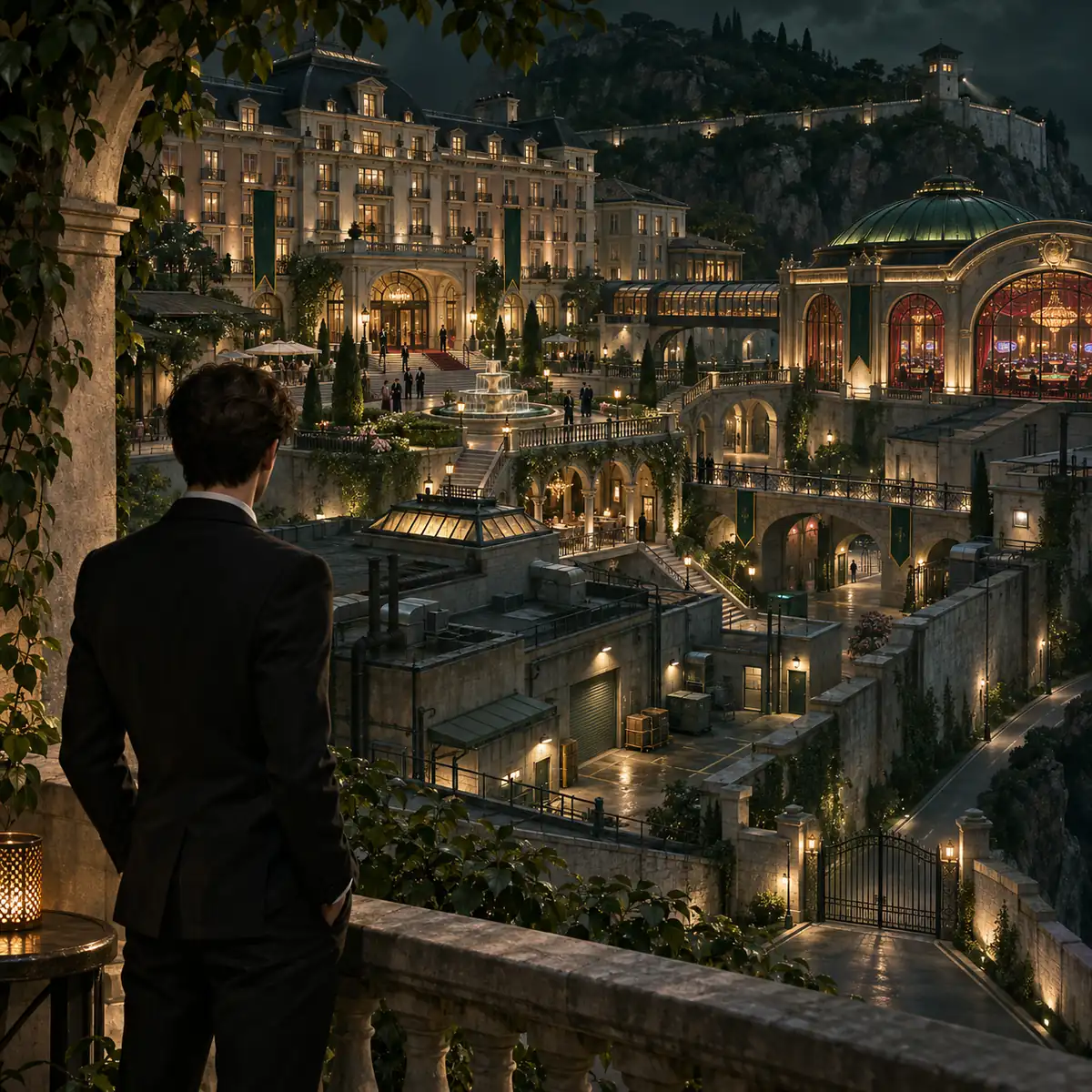
Flusso di cattura, limiti e aspettative corrette
La modalità foto cambia la presentazione, non l’obiettivo della missione. È un livello visivo: il gioco si ferma mentre componi, ma il file finale dipende dal comando di cattura della piattaforma. Usa la pagina Controls per i pulsanti e la documentazione della console o del PC per cartella, risoluzione e condivisione. Queste regole appartengono alla piattaforma, non sono promesse dell’articolo ufficiale.
Lo strumento è flessibile, ma non ogni momento produce un’immagine utile. Menu, transizioni, effetti eccessivi o una camera in movimento possono sembrare spettacolari e spiegare poco. Uno scatto funziona quando un altro giocatore riconosce soggetto, luogo e azione senza affidarsi alla didascalia. Conserva una versione pulita per la guida e una stilizzata per condividere quando entrambe hanno valore.
Prepara la scena prima della pausa
Scegli un momento sicuro, attendi una posa leggibile ed evita una transizione per avere un soggetto stabile.
Nascondi l’interfaccia nel controllo finale
Rimuovi gli elementi a schermo e controlla bordi, sottotitoli, obiettivi e indicatori casuali.
Salva un riferimento neutro
Poiché i parametri restano salvati all’uscita, una base neutra facilita i test successivi.
Cattura tramite la piattaforma
Usa la scorciatoia normale di PlayStation, Xbox, Switch 2 o PC. Non dare per scontata una cartella comune.
Ricontrolla gli aggiornamenti
La modalità foto è arrivata con la 1.3.0. Note future possono cambiare pulsante, posa o effetto; verifica la fonte ufficiale se noti differenze.
Fonti ufficiali e limite degli aggiornamenti
I fatti provengono dall’articolo Photo Mode di IO Interactive dell’ottobre 2026 e dall’annuncio Extended Operations. I consigli fotografici sono editoriali e separati dai fatti confermati. Ricontrolla le pagine ufficiali dopo una modifica.
FAQ sulla modalità foto di 007 First Light
Come si apre la modalità foto di 007 First Light?
Metti il gioco in pausa e scegli Modalità foto. La pagina ufficiale dice anche che puoi assegnarla a un pulsante nel menu Personalizza input.
Quando è stata aggiunta la modalità foto?
È arrivata con il contenuto gratuito Extended Operations dell’aggiornamento 1.3.0, pubblicato il 1° ottobre 2026. Per i cambiamenti, controlla le note successive.
Quante schede ha la modalità foto?
IO Interactive descrive sette schede per utilità, camera, immagine, cornice, effetti, illuminazione e pose. I nomi possono cambiare tra le piattaforme.
Si può cambiare la posa di Bond?
Sì. La guida ufficiale dice che Bond può assumere diverse pose o essere nascosto per mostrare l’ambiente. Le opzioni dipendono dal contesto di gioco.
Quale FOV è meglio per un ritratto?
Un campo visivo basso è un buon inizio perché concentra l’attenzione su Bond. Usa un valore alto per strade, stanze e paesaggi, poi controlla fuoco e sfondo.
Esiste un limite di scatti?
La descrizione ufficiale dice che non c’è pellicola da consumare, quindi puoi provare liberamente. File, risoluzione e cartella dipendono dal sistema della piattaforma.
Funziona nelle missioni e nel TacSim?
L’articolo ufficiale dice che le pose cambiano durante gran parte del gioco e cita campagna e TacSim. Una transizione scriptata può comunque limitare la pausa.
Questa è una pagina ufficiale?
No. 007firstlight.blog è un wiki indipendente. I fatti rimandano a IO Interactive, mentre le ricette sono consigli editoriali.