007 First Light Fotomodus: Kamera und Tipps
Öffne den verfügbaren Fotomodus, verstehe seine sieben Tabs und baue wiederholbare Aufnahmen mit Bildwinkel, Fokus, Licht, Filtern, Rahmen und Bond-Posen.
Kurzantwort: Der Fotomodus kam mit Update 1.3.0. Er friert die Szene ein, speichert Einstellungen beim Verlassen und hat kein Film-Limit.
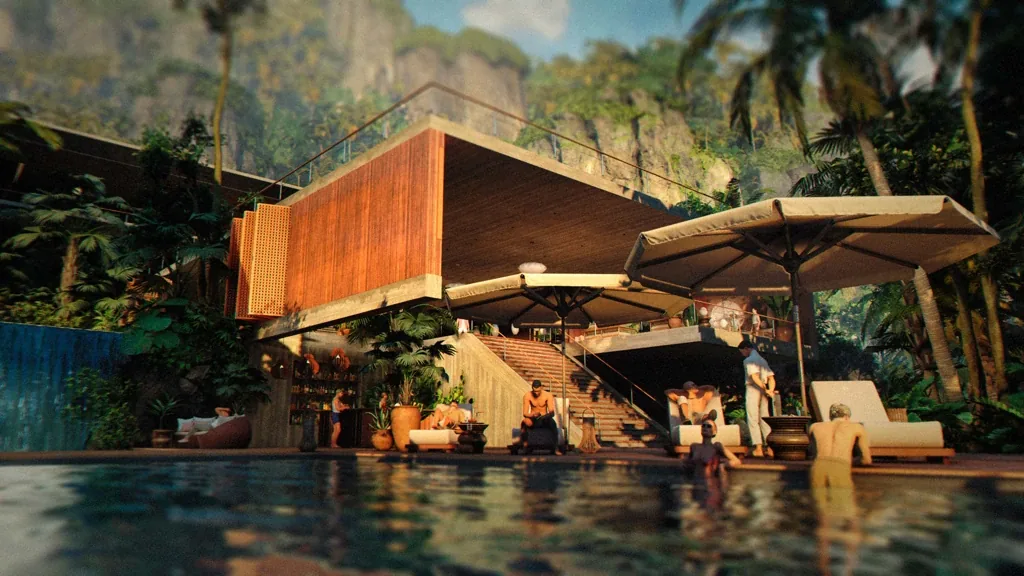
007 First Light Fotomodus auf einen Blick
Kurzantwort
Ist der 007 First Light Fotomodus verfügbar?
Ja. Der 007 First Light Fotomodus ist eine aktive Funktion des kostenlosen Extended-Operations-Inhalts, der mit Update 1.3.0 veröffentlicht wurde. Der offizielle Artikel von IO Interactive beschreibt eine vollständige Kamera und nicht nur einen Screenshot-Knopf: Das Spiel pausiert, die Kamera lässt sich bewegen und das Bild kann vor der normalen Aufnahme der Plattform angepasst werden. Das Update bringt außerdem neue Posen und Outfits für Kampagnen- und TacSim-Szenen, sodass der Modus auch nach dem ersten Durchlauf nützlich bleibt.
Öffne ihn im Pause-Menü, sobald die Szene passt, oder weise ihn unter Eingaben einer Taste zu, wenn du einen Action-Moment schnell anhalten möchtest. Der Modus ist zum Ausprobieren gedacht. Es gibt keinen Filmzähler, und laut offizieller Beschreibung werden Parameter beim Verlassen gespeichert. Du kannst also ein Porträt vorbereiten, zurück ins Spiel gehen und den gleichen Look später weiter verfeinern.
Dieser Guide behandelt die Fotoaufgabe. Der Gameplay-Guide erklärt Stealth und Kampf, die Gadgets-Seite vergleicht Q-Branch-Werkzeuge und die New-Game-Plus-Seite behandelt den Fortschritt nach der Kampagne. Nutze jene Seiten, um eine Szene zu erreichen, und diese Seite, um sie zu rahmen und aufzunehmen.
Fotomodus öffnen und die sieben Tabs verstehen
Die offizielle Erklärung gruppiert die Einstellungen nach ihrer fotografischen Aufgabe. Die Namen können je nach Plattform leicht abweichen, die Funktion bleibt gleich. Beginne mit den Hilfsfunktionen und gehe von der Kameraposition zur Bildbearbeitung, statt alle Regler gleichzeitig zu ändern.
| Gruppe | Zugang | Beste Nutzung | Beachten |
|---|---|---|---|
| Hilfsfunktionen | Pausiere das Spiel und wähle Fotomodus oder nutze deine Belegung. | Einen sauberen Moment einfrieren und die Oberfläche ausblenden. | Manche geskripteten Übergänge enden vor dem Pausenaufruf. |
| Kamera | Bewege, drehe, rolle und justiere das Objektiv. | Blickpunkt, Horizont und Abstand für die Geschichte wählen. | Ein dramatischer Winkel braucht weiterhin lesbares Motiv und Umfeld. |
| Bild | Helligkeit, Sättigung und Nachbearbeitung öffnen. | Dunkle Innenräume ausgleichen oder einen Monochrom-Look erstellen. | Starke Effekte können Gesicht und Hinweise verdecken. |
| Rahmen | Optionen für Hintergrund oder Logo auswählen. | Eine klare Grenze oder filmische Form hinzufügen. | Der Rahmen darf nicht mit dem Motiv konkurrieren. |
| Effekte | Vignette, Körnung, Letterbox, Unschärfe oder Farbfilter wählen. | Blick lenken und Stimmung nach dem Bildaufbau setzen. | Effekte reparieren kein unscharfes oder schlecht platziertes Motiv. |
| Licht | Bis zu vier zusätzliche Lichter platzieren. | Bond von einem dunklen Raum trennen oder ein Gesicht anheben. | Mehr Licht ist nicht automatisch besser; halte eine glaubwürdige Richtung. |
| Pose | Eine Bond-Pose wählen oder Bond ausblenden. | Aus einer Pause ein Porträt, Actionbild oder Umgebungsfoto machen. | Die Auswahl kann vom aktuellen Spielkontext abhängen. |
Wenn du eine Einstellung suchst, gehe zum passenden Tab zurück, statt alles zu verändern. Eine feste Reihenfolge macht die zweite Aufnahme schneller und vergleichbarer.
Kamera, Fokus, Bildwinkel und Tiefenschärfe
Die Kamera entscheidet, worauf der Betrachter vor jedem Filter achtet. Triff die Entscheidungen einzeln: Blickpunkt, Objektiv, Fokus, dann Horizont. Die offiziellen Hinweise sind auch ohne Erfahrung mit virtuellen Kameras hilfreich.
Mit Motiv und Horizont beginnen
Bewege die Kamera, bis Bond, ein Objekt oder der Ort eine klare Aufgabe im Bild hat. Prüfe vertikale Linien und Horizont, bevor du rollst. Ein gerades Bild ist eine sichere Basis; ein kleines Rollen kann Geschwindigkeit oder Gefahr ausdrücken.
Bildwinkel als Entfernungswerkzeug nutzen
Niedrige Werte funktionieren für Porträts, weil sie das Gesicht oder die Pose betonen. Hohe Werte zeigen Architektur, Straßen und Landschaft. Der Bildwinkel ist kein Qualitätsregler, sondern muss zur Größe der erzählten Szene passen.
Autofokus als Ausgangspunkt verwenden
Autofokus hilft, wenn Bond und Hintergrund nah beieinander liegen. Prüfe Augen, Hände, Waffe oder Missionsobjekt, das scharf bleiben soll. Wenn die falsche Ebene scharf ist, stelle den Fokus manuell neu ein, statt den Fehler zu verwischen.
Tiefenschärfe sparsam einsetzen
Eine kleine Blende macht mehr Hintergrundunschärfe und trennt Bond von einem vollen Raum. Sie nimmt aber schnell Kontext weg. Für ein Porträt bleiben die Augen scharf; bei einem Rätsel oder Ortsbild wird die Blende größer, damit der Hinweis lesbar bleibt.
Rollwinkel und Kamerahöhe zuletzt ändern
Eine tiefe Kamera lässt eine Figur mächtig wirken, eine hohe wirkt beobachtend. Roll ist ein letzter Feinschliff. Speichere zuerst eine gerade Version, damit du den Stimmungswechsel vergleichen kannst.
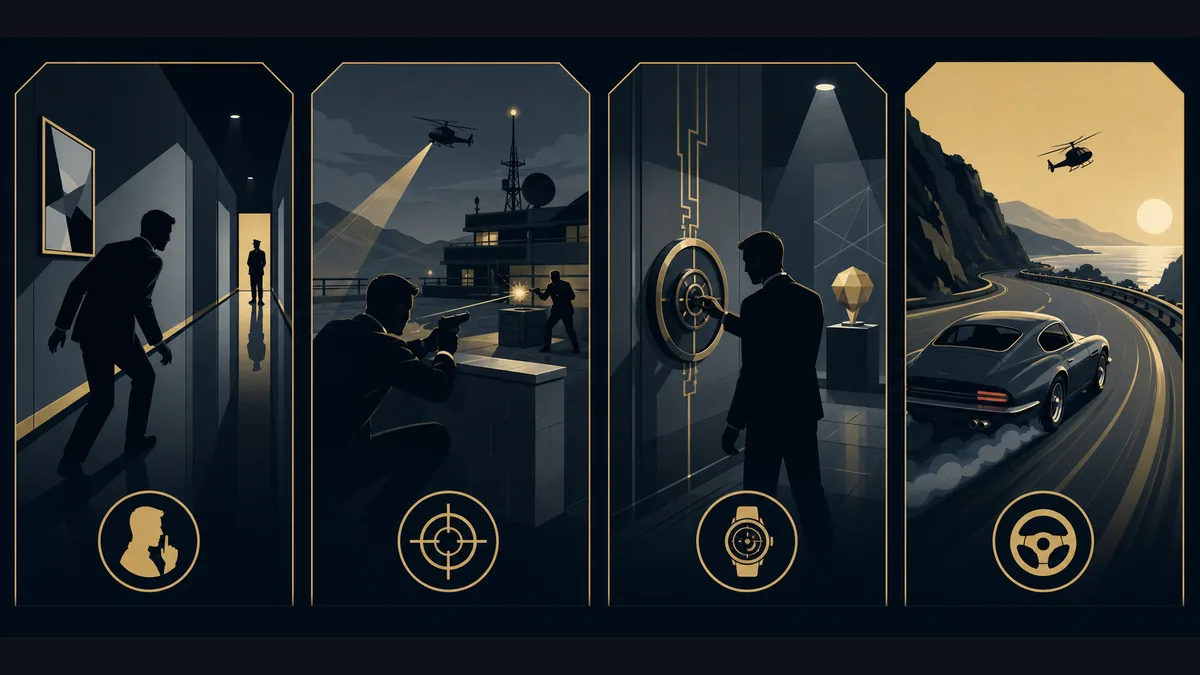
Licht, Filter, Rahmen und Bond-Posen
Wenn die Kamera steht, lenken die Kreativwerkzeuge die Aufmerksamkeit. Der Fotomodus bietet bis zu vier zusätzliche Lichter, filmische Effekte und viele Posen. Erstelle zuerst eine neutrale Aufnahme und füge Stil schrittweise hinzu, damit du verdeckende Einstellungen leicht zurücknehmen kannst.
Ein glaubwürdiges Hauptlicht bauen
Platziere das erste Licht so, als käme es von Lampe, Fenster oder Straße. Weiches Seitenlicht trennt Bond von einem dunklen Hintergrund, Frontlicht macht den Anzug flach. Ein zweites Licht kommt nur hinzu, wenn das Motiv noch verschwindet.
Das dritte und vierte Licht als Akzent behalten
Rand- oder Hintergrundlicht betont Silhouette, Waffe oder ein helles Objekt. Die Intensität bleibt unter dem Hauptlicht. Vier Lichter können ein Bild verfeinern, aber auch die ursprüngliche Atmosphäre löschen.
Sättigung und Filter zuletzt einsetzen
Sättigung auf null öffnet einen Schwarz-Weiß-Look, Farbfilter verändern die Stimmung. Prüfe Haut, Wolken und praktische Lichter nach jeder Änderung. Wenn das Thema unklar wird, kehre zu neutral zurück.
Vignette, Körnung und Letterbox begründen
Vignette lenkt das Auge, Körnung macht ein digitales Bild weicher und Letterbox wirkt filmisch. Sie ersetzen keinen guten Bildaufbau. Beginne mit einem oder zwei schwachen Effekten.
Eine Pose mit klarer Handlung wählen
Die Pose sollte zeigen, ob Bond beobachtet, wartet, vorgeht oder eine Gefahr konfrontiert. Blende ihn aus, wenn der Ort wichtiger ist. Die offizielle Seite nennt auch Absolute Cinema, für Guide-Bilder ist eine ruhige Pose oft hilfreicher.

Vier wiederholbare Aufnahmen im 007 First Light Fotomodus
Das sind Startpunkte, keine Pflicht-Presets. Sie nutzen bestätigte Werkzeuge, behaupten aber keinen festen Wert für jede Mission. Speichere eine neutrale Fassung, bevor du die finale Aufnahme stylst.
Porträt: erst Augen, dann Hintergrund
Wähle eine ruhige Pose, verringere den Bildwinkel und aktiviere Autofokus, bevor du die Augen prüfst. Ergänze weiches Seitenlicht, wenn das Gesicht im Raum verschwindet. Augen und Ausdruck bleiben scharf; starke Körnung lässt du weg.
Action: Bewegungslinie zeigen
Pausiere bei Verfolgung oder Kampf und setze die Kamera etwas vor die Bewegungsrichtung. Ein weiter Winkel kann Straße, Deckung oder Gegner einschließen. Rolle wenig und nutze Letterbox oder Unschärfe erst, wenn Motiv und Richtung klar sind.
Umgebung: den Ort tragen lassen
Blende Bond aus oder setze ihn an den Rand, erhöhe den Bildwinkel und die Blende, damit Architektur scharf bleibt. Treppen, Straßen, Geländer und Fenster führen das Auge. Ein warmes Licht reicht oft aus.
Schwarz-Weiß: Form und Kontrast schützen
Setze die Sättigung erst auf null, wenn der Farbaufbau funktioniert. Erzeuge Kontrast über Licht statt extreme Filter und trenne Anzug, Gesicht und Hintergrund. Silhouetten, Texturen und Geometrie profitieren besonders.
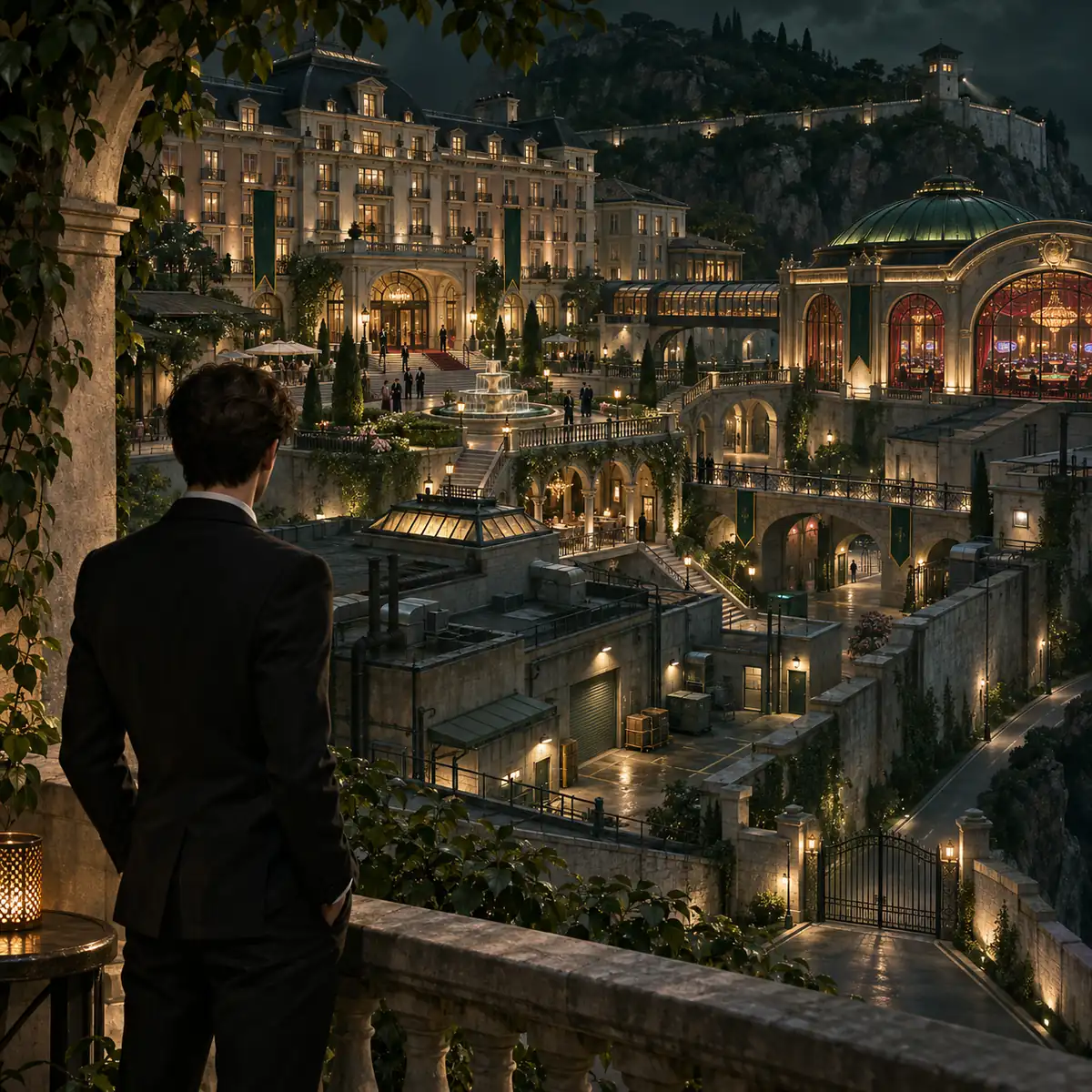
Aufnahmeablauf, Grenzen und realistische Erwartungen
Der Fotomodus verändert die Darstellung, nicht das Missionsziel. Er ist eine visuelle Ebene: Das Spiel steht beim Bildaufbau still, die Datei entsteht aber über den normalen Screenshot-Befehl deiner Plattform. Für Tasten hilft der Controls-Guide, für Ordner, Auflösung und Teilen die Dokumentation von Konsole oder PC. Diese Regeln gehören zur Plattform und sind keine Zusage des offiziellen Fotomodus-Artikels.
Die Funktion ist flexibel, doch nicht jeder Moment ergibt ein nützliches Bild. Menüs, Übergänge, starke Effekte oder eine bewegte Kamera können spektakulär aussehen und wenig erklären. Eine gute Aufnahme lässt Motiv, Ort und Handlung erkennen, ohne dass die Bildunterschrift alles nachtragen muss. Bewahre eine saubere Fassung für Guides und eine stilisierte zum Teilen, wenn beide sinnvoll sind.
Szene vor dem Pausieren vorbereiten
Wähle einen sicheren Moment, warte auf eine lesbare Pose und vermeide Übergänge für ein stabiles Motiv.
UI bei der Endkontrolle ausblenden
Entferne die Oberfläche und prüfe Ränder, Untertitel, Ziele und störende Marker.
Neutrale Referenz speichern
Da Parameter beim Verlassen gespeichert werden, hilft eine neutrale Basis bei späteren Experimenten.
Über die Plattform aufnehmen
Nutze den normalen Screenshot-Shortcut von PlayStation, Xbox, Switch 2 oder PC. Ein einheitlicher Ordner ist nicht garantiert.
Updates erneut prüfen
Der Fotomodus kam mit 1.3.0. Spätere Notizen können Taste, Pose oder Effekt ändern; bei Abweichungen die offizielle Quelle prüfen.
Offizielle Quellen und Update-Grenze
Die Funktionsangaben stammen aus IO Interactives Photo-Mode-Artikel vom Oktober 2026 und der Extended-Operations-Ankündigung. Aufnahmetipps sind redaktionelle Hinweise und von bestätigten Fakten getrennt. Bei späteren Änderungen erneut die offiziellen Seiten prüfen.
007 First Light Fotomodus FAQ
Wie öffnet man den 007 First Light Fotomodus?
Pausiere das Spiel und wähle Fotomodus. Die offizielle Seite sagt außerdem, dass du ihn über Eingaben an eine Taste binden kannst.
Wann wurde der Fotomodus hinzugefügt?
Er kam mit dem kostenlosen Extended-Operations-Inhalt von Update 1.3.0 am 1. Oktober 2026. Für Änderungen spätere Patchnotes prüfen.
Wie viele Tabs hat der Fotomodus?
IO Interactive beschreibt sieben Tabs für Hilfsfunktionen, Kamera, Bild, Rahmen, Effekte, Licht und Posen. Namen können je nach Plattform abweichen.
Kann Bond im Fotomodus posieren?
Ja. Laut offizieller Anleitung kann Bond verschiedene Posen einnehmen oder ausgeblendet werden, um die Umgebung zu zeigen. Die Auswahl hängt vom Spielkontext ab.
Welcher Bildwinkel passt für ein Porträt?
Ein niedriger Bildwinkel ist ein guter Start, weil er Bond betont. Für Straßen, Räume und Landschaften ist ein höherer Wert sinnvoll; danach Fokus und Hintergrund prüfen.
Gibt es ein Aufnahme-Limit?
Laut offizieller Beschreibung geht keine Filmrolle aus. Datei, Auflösung und Speicherort hängen dennoch vom Aufnahmesystem der Plattform ab.
Funktioniert der Fotomodus in Missionen und TacSim?
Der offizielle Artikel nennt Posen während großer Teile des Spiels und verweist auf Kampagne und TacSim. Eine geskriptete Szene kann die Pause trotzdem begrenzen.
Ist diese Seite offiziell?
Nein. 007firstlight.blog ist ein unabhängiges Fan-Wiki. Fakten verweisen auf IO Interactive, die Aufnahmerezepte sind redaktionelle Empfehlungen.