007 First Light Steuerung: Tastatur, Controller und Kampf
Finde die aktuelle PC-Tastenbelegung, die Konsolen-Entsprechungen, Kampfeingaben, Gadgets, sinnvolle Remapping-Prioritäten, Barrierefreiheitsoptionen und Lösungen für nicht reagierende Tasten.
Aktualisiert am 23. Oktober 2026. Prüfe jede Belegung vor einer Mission im Steuerungsmenü des Spiels.
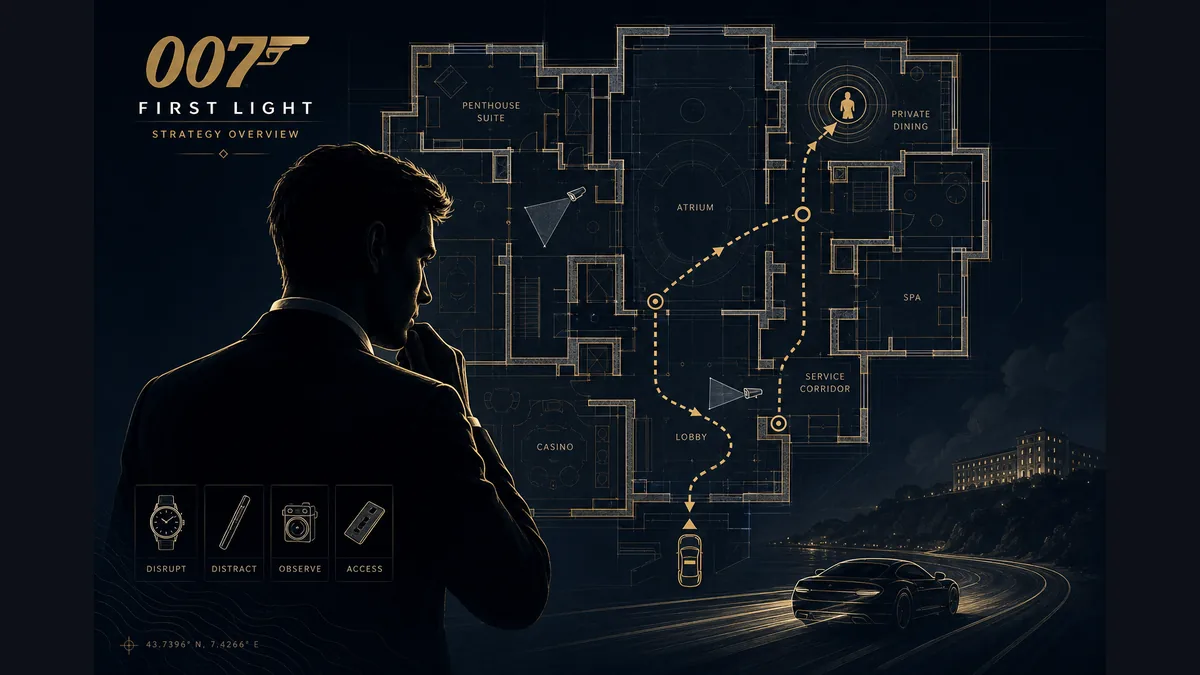
007 First Light Steuerung im Überblick
Kurzantwort
Welche Eingaben solltest du zuerst lernen?
Beginne mit Bewegung, Ducken, Sprinten, Zielen, Interagieren, Q-Lens, Nachladen und der Aktion, die dich aus einem Nahkampf bringt. Damit kannst du einen Raum betreten, einen Wachmann lesen, einen Weg öffnen, ein Gadget einsetzen und dich nach einem Alarm neu sammeln. Vor der ersten Mission musst du nicht jede Menüabkürzung kennen.
Die Tabelle verbindet die PC-Kategorien aus zwei unabhängigen Steuerungsreferenzen mit den entsprechenden Controller-Aktionen. Sie ist eine schnelle Übersicht und keine Garantie für identische Bezeichnungen auf jeder Plattform. Patches, regionale Tastaturen und eigene Presets können eine Belegung verschieben. Wenn der Hinweis abweicht, pausiere und prüfe das Steuerungsmenü.
Für den ersten Durchlauf reicht eine leise Route und eine Notfallaktion. Lerne den Wechsel zur Deckung, Parade, Takedown, Gadgetwurf und Interaktion mit einem Ausgang. Sobald diese Abläufe sitzen, wird der Rest der Liste zu einer praktischen Hilfe statt zu einer Wand aus Tastennamen.
Wenn eine Steuerung nicht reagiert, öffne zuerst das Steuerungsmenü und prüfe das aktive Preset. Die Steuerung für Bewegung, Kampf und Gadgets kann dieselbe Taste nutzen. Speichere die Steuerung, teste die Aktion an einem sicheren Ort und prüfe die Steuerung nach einem Neustart erneut. So erkennst du, ob eine Steuerung umgelegt wurde, ein Kontext-Hinweis fehlt oder der Controller konkurriert. Behalte funktionierende Steuerung bei und ändere nur eine Eingabe. Die Steuerung bleibt übersichtlich, wenn du jede Steuerung einzeln speicherst. Prüfe die Steuerung danach im Menü und bestätige die Steuerung vor dem Start.
007 First Light Tastatur- und Controller-Belegung
Suche eine Aufgabe in der ersten Spalte und vergleiche PC, PS5 und Xbox. Halten bedeutet gedrückt halten, Tippen bedeutet drücken und loslassen. Kontextanzeigen können eine allgemeine Aktion ersetzen.
| Aktion | PC-Tastatur / Maus | PS5 | Xbox | Bedeutung |
|---|---|---|---|---|
| Bewegen | W / A / S / D | Linker Stick | Linker Stick | Bond positionieren und eine Deckungsroute vorbereiten. |
| Sprint | Linke Umschalt (halten) | L3 | LS | Offene Flächen überqueren oder fliehen; du wirst leichter entdeckt. |
| Ducken | Linke Strg | Kreis / B | B | Profil senken und leise annähern. |
| Agilität | Leertaste (halten) | Kreuz / A (halten) | A (halten) | An einer markierten Stelle klettern, springen oder queren. |
| Zur Deckung wechseln | C | R1 | RB | Schnell zur hervorgehobenen Deckung wechseln. |
| Zielen / Zoom | Rechtsklick (halten) | L2 | LT | Waffe anlegen, Sichtlinie prüfen oder Wurf vorbereiten. |
| Schießen / Schlag | Linksklick | R2 | RT | Schießen oder leichten Nahkampfangriff ausführen. |
| Nachladen | R | Quadrat | X | Vor dem nächsten Gefecht nachladen. |
| Parade | Q | Kreis / B | B | Nahkampfangriff beantworten und Konterfenster öffnen. |
| Takedown / Finisher | X | Dreieck | Y | Nutzen, wenn der Hinweis Takedown oder Finisher bestätigt. |
| Q-Lens | Alt (halten) | L1 | LB | Bedrohungen, Objekte, Gadgets und Interaktionen markieren. |
| Gadget-Slots | 1 / 2 / 3 / 4 | Steuerkreuz + R1 | Steuerkreuz + RB | Werkzeug auswählen, bevor du zielst oder wirfst. |
| Interagieren | F | Dreieck | Y | Türen öffnen, Beweise aufnehmen oder sprechen. |
Die PC-Einträge folgen veröffentlichten Shortcut-Referenzen. Prüfe die genaue Controller-Taste in deinem Plattform-Preset.
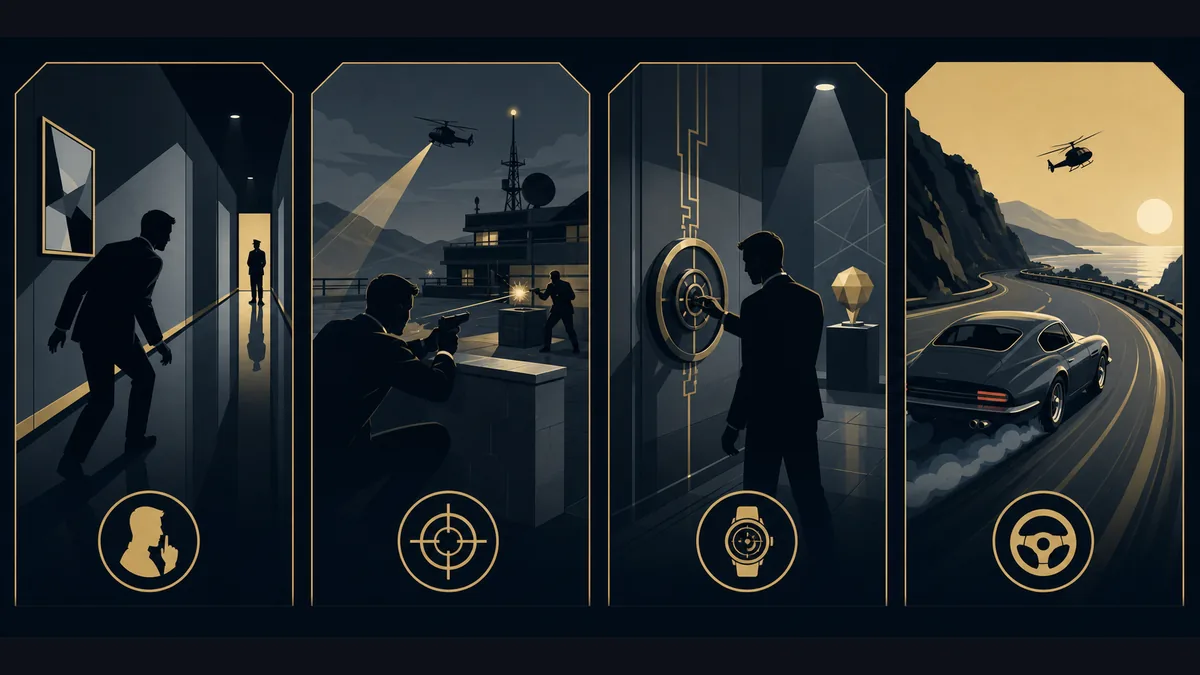
Was Kampf- und Gadget-Eingaben bewirken
Eine Tastenliste wird hilfreicher, wenn sie die Entscheidung hinter einer Eingabe erklärt. Diese Aktionen sorgen am häufigsten für Verwirrung, wenn ein Kampf kippt.
Der Deckungswechsel ist ein Routenwerkzeug
Nutze ihn nach einem sicheren Q-Lens-Punkt. Sieh zum Ziel, damit Bond nicht in eine offene Position wechselt.
Parade und Seitenschritt sind verschieden
Parade beantwortet einen Angriff im richtigen Timing; der Seitenschritt verändert die Distanz. Warte auf das Angriffssignal.
Q-Lens gezielt halten
Halte Q-Lens, bis Wachen, Gadgets oder Beweise erkannt sind. Zu frühes Loslassen kann ein Objekt außerhalb des ersten Blickfelds verstecken.
Ein Gadget braucht ein gültiges Ziel
Slot wählen, zielen und dem Wurfhinweis folgen. Wenn nichts passiert, prüfe die benötigte Lens- oder Zieleingabe.
Interaktion ist kontextabhängig
An Tür, Gegenstand und Gespräch kann dieselbe Taste etwas anderes tun. Lies das Verb und unterscheide Tippen von Halten.
Controller oder Tastatur: nach Aufgabe entscheiden
Beide Eingabestile funktionieren. Ein Controller bietet weiche Bewegung und gutes Fahren; Maus und Tastatur geben direkte Zielkontrolle und nummerierte Slots. Ändere zuerst häufige Aktionen.
Controller für bewegungsreiche Missionen
Analoge Bewegung hilft beim langsamen Positionieren, Fahren und kleinen Deckungsanpassungen. Kamera und Bewegung bleiben während einer Flucht auf einer Hand.
Maus für präzises Zielen
Freies Zielen und schnelle Kameradrehungen können mit Maus direkter wirken. Behalte das Profil nur, wenn Nachladen, Parade und Q-Lens erreichbar bleiben.
Häufige Aktionen zuerst verschieben
Remappe Parade, Q-Lens, Ducken oder Interaktion vor seltenen Menübefehlen. Ziel sind weniger Handbewegungen während eines Alarms.
Preset in sicherer Umgebung testen
Teste in einer wiederholbaren Mission Takedown, Parade, Wurf, Nachladen und Interaktion. Speichere erst, wenn jeder Ablauf vorhersehbar ist.
Barrierefreiheitsoptionen vor langen Sessions prüfen
Aktuelle Berichte nennen vollständiges Button-Remapping und Optionen gegen typische Eingabe- und Sichtbarrieren. Die Bezeichnungen können je nach Plattform variieren; prüfe Steuerung, Gameplay, Kamera und Barrierefreiheit.
Halten in Umschalten ändern
Wenn Sprint, Zielen oder Q-Lens anstrengend sind, suche eine Toggle-Option. Teste sie ruhig, weil sie beim Szenenwechsel aktiv bleiben kann.
Ziel- und Kamerasensitivität einstellen
Ändere horizontal und vertikal getrennt, falls möglich. Teste langsame und schnelle Drehungen sowie den Wechsel zwischen zwei Zielen.
Wackeln, Blur und Verzerrung reduzieren
Weniger Kamerawackeln, radialer Blur oder Distortion machen Bewegungen lesbarer und helfen bei präzisen Eingaben.
Untertitel und Hinweise verbessern
Erhöhe Größe, füge Hintergrund hinzu und aktiviere Sprecher. Wenn Hinweise im Dunkeln verschwinden, erhöhe zuerst den Kontrast.
Vibration bei Bedarf anpassen
Auf PS5 und kompatiblen Controllern kannst du Haptik behalten oder reduzieren, wenn Widerstand bei wiederholten Aktionen stört.
Wenn eine Taste oder ein Button nicht reagiert
Prüfe zuerst die einfachen Ursachen: eine Aktion verlangt Halten, ein zweites Gerät übernimmt den Fokus oder ein eigenes Preset wurde nicht gespeichert.
Tippen und Halten unterscheiden
Tür sabotieren, Q-Lens, Sprint, Zielen und Agilität können Halten verlangen, auch wenn die Nachbaraktion ein Tippen ist.
Konkurrenzgerät trennen
Wenn Tastatur und Controller verbunden sind, trenne das ungenutzte Gerät, starte neu und prüfe die Hinweise.
Nur eine Aktion zurücksetzen
Standard-Preset laden, Problemaktion testen und nur diese Taste neu belegen. So trennst du Konflikt und Defekt.
Updates prüfen
Spiel und Controller aktualisieren und die Belegung im Spiel mit einer Drittanbieter-Liste vergleichen, bevor du ihr vertraust.
Quellen und Prüflinks
Das aktive Steuerungsmenü liefert die endgültige Belegung. Diese Links geben offiziellen Kontext, PC-Shortcuts und Hinweise zur Barrierefreiheit.
FAQ zur 007 First Light Steuerung
Was sind die Standard-PC-Steuerungen?
Die übliche Belegung nutzt W/A/S/D für Bewegung, Umschalt für Sprint, Strg für Ducken, Leertaste für Agilität, Maus für Zielen und Angriff, R zum Nachladen, Alt für Q-Lens, F für Interaktion und Ziffern für Gadgets. Prüfe das Spielmenü.
Controller oder Tastatur – was ist besser?
Ein Controller ist oft angenehm für analoge Bewegung, Fahren und Nahkampf. Maus und Tastatur können bei freiem Zielen und schnellen Kameradrehungen helfen. Wähle, was Parade, Q-Lens und Interaktion gut erreichbar macht.
Kann man Buttons neu belegen?
Aktuelle Hinweise nennen vollständiges Remapping und Presets. Ändere eine häufige Aktion, teste sie und passe erst danach das restliche Layout an.
Wo finde ich die offizielle Belegung?
Das Steuerungsmenü im Spiel ist für Plattform und Patch maßgeblich. Die offiziellen Seiten liefern Kontext, die verlinkten Listen dienen als schnelle Referenz.